通过飞牛安装 AdGuard Home 搭建 DNS 服务器
通过飞牛安装 AdGuard Home 搭建 DNS 服务器
千年皮蛋
[up主专用,视频内嵌代码贴在这]
通过飞牛安装 AdGuard Home 搭建 DNS 服务器,并屏蔽学生访问特定网站
参考视频:
https://www.bilibili.com/video/BV16MqZBXEkf/
第一步:创建所需文件夹
在文件管理中新建一个文件夹 adguardhome,并在其中创建两个子文件夹 work 和 conf,如下图所示: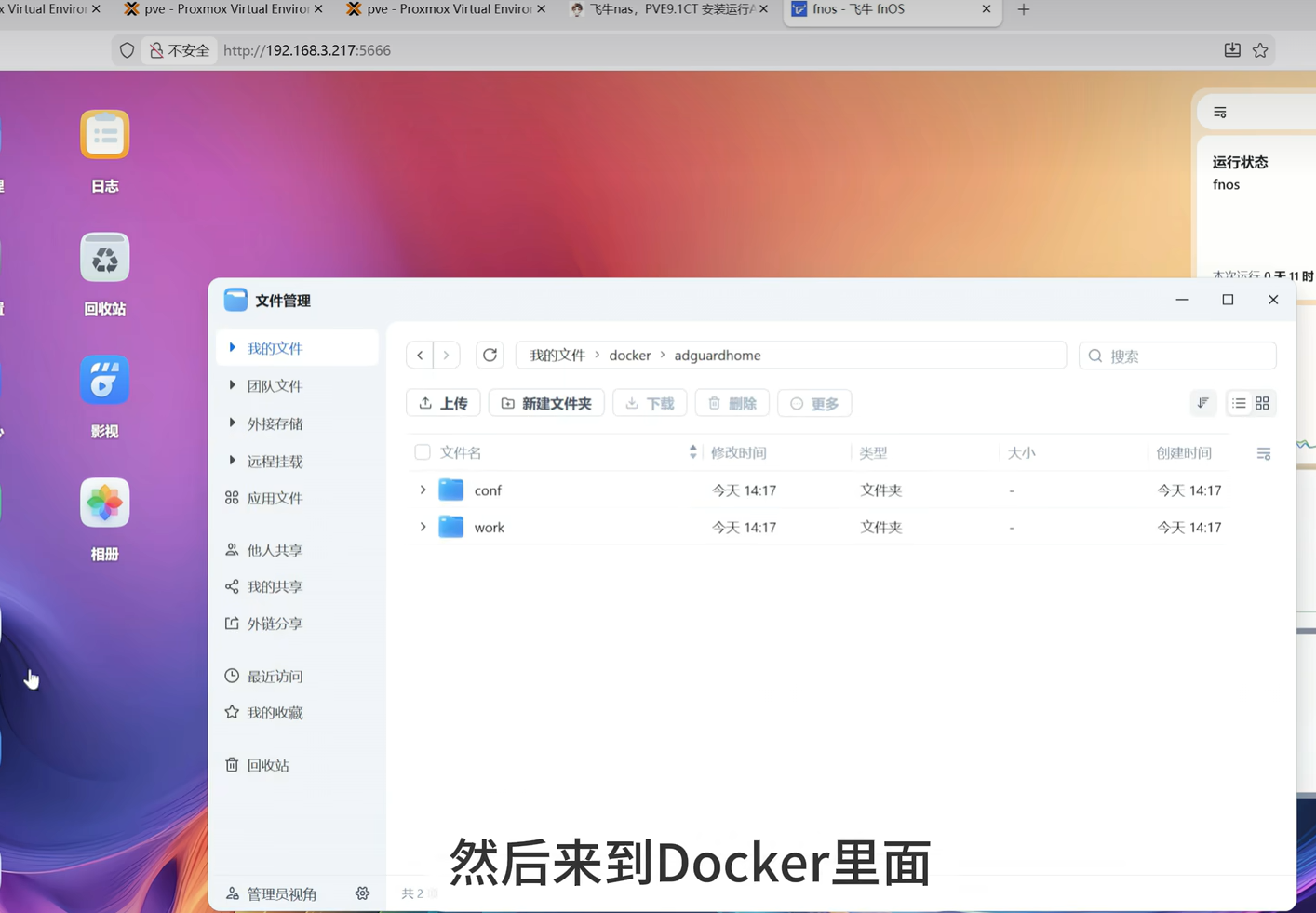
第二步:通过 Docker 部署 AdGuard Home
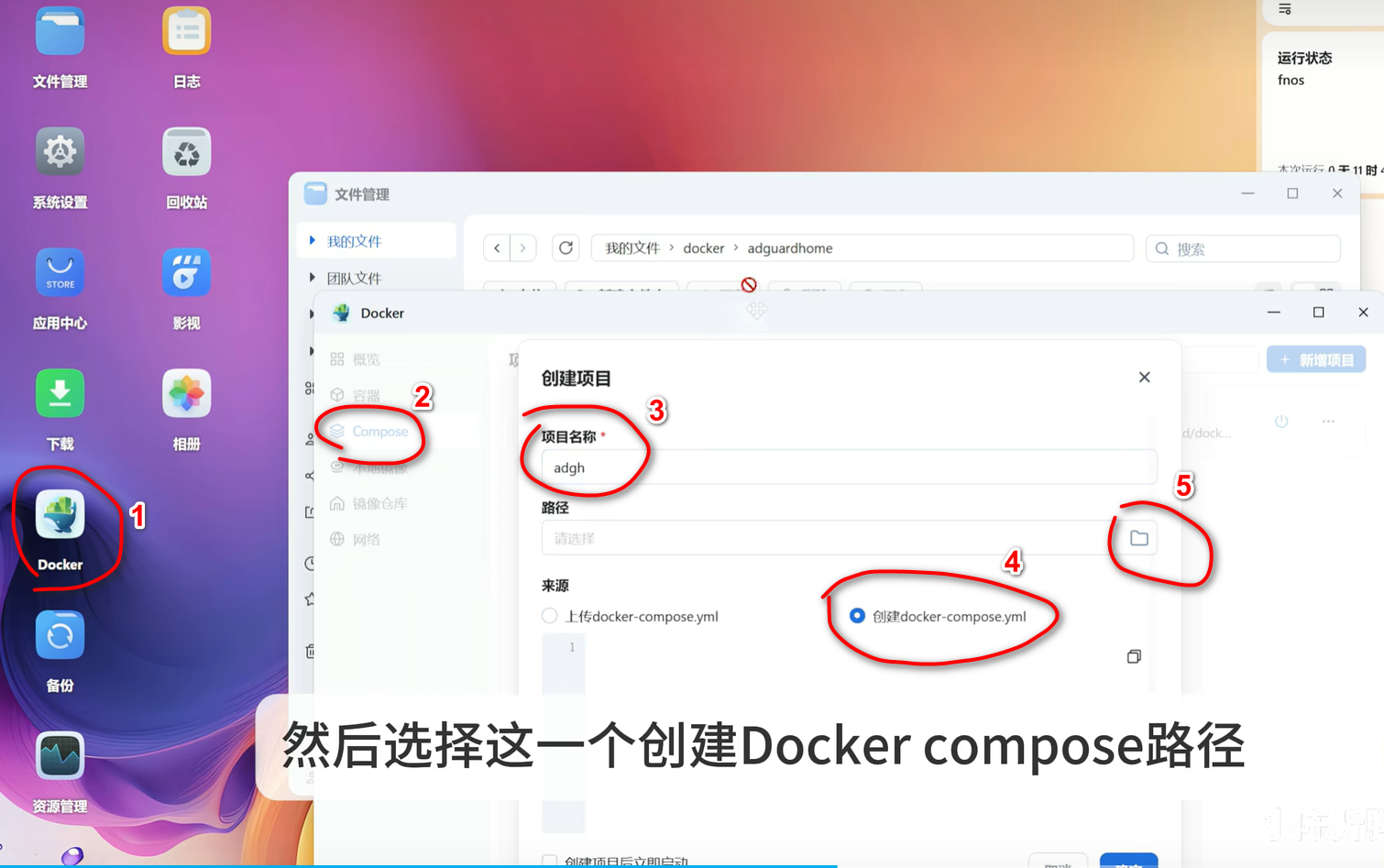
- 打开 Docker 应用,点击“Compose”;
- 新建项目,填写项目名称;
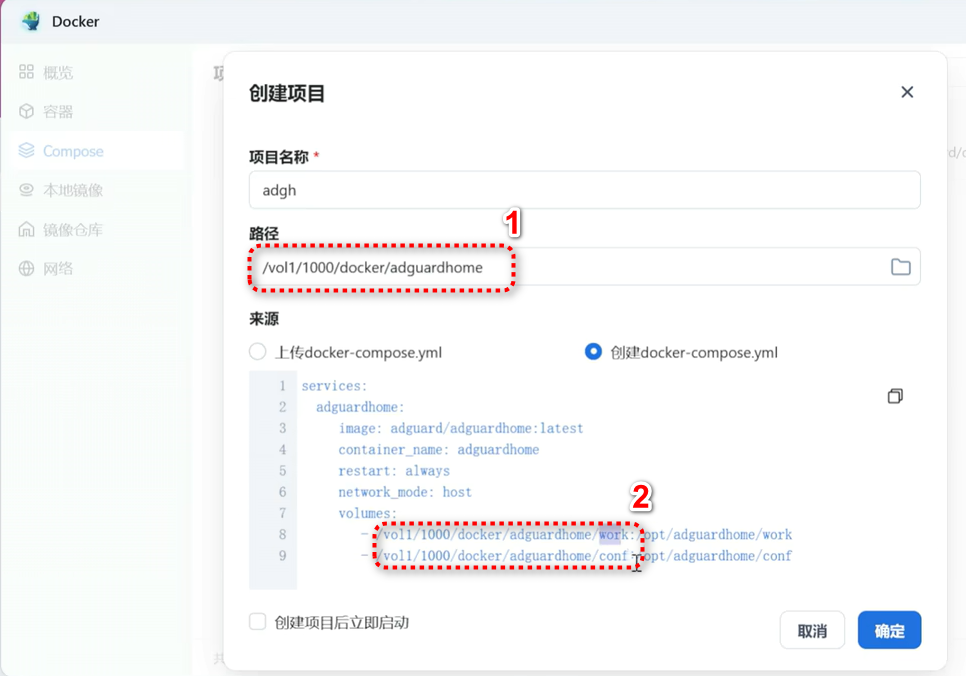
- 点击“创建 Docker-compose.yml”,路径选择第一步中创建的
adguardhome文件夹; - 在编辑区粘贴以下配置,注意将
work和conf的路径替换为您的实际路径(可在文件管理中查看文件夹详细信息→位置):
1 | services: |
- 勾选“创建项目后立即启动”,点击“确定”,等待容器启动完成。

第三步:初始化 AdGuard Home 设置
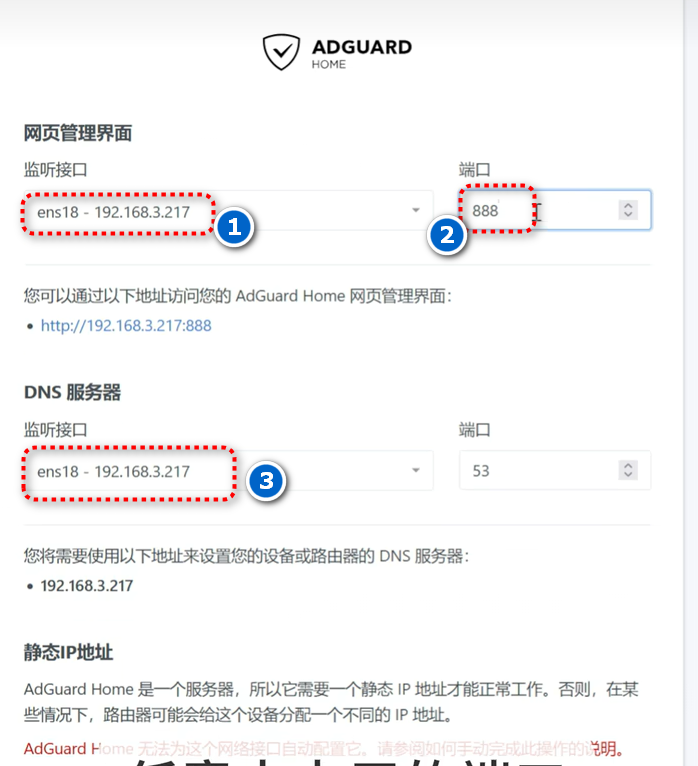
- 在浏览器中输入飞牛系统的 IP 地址,并将端口改为
3000,访问 AdGuard Home 管理界面; - 按图示进行配置:
- 监听接口:选择飞牛系统的 IP 地址;
- 端口:将默认的 80 端口改为其他端口(例如 888);
- 管理界面地址:同样设置为飞牛系统的 IP。
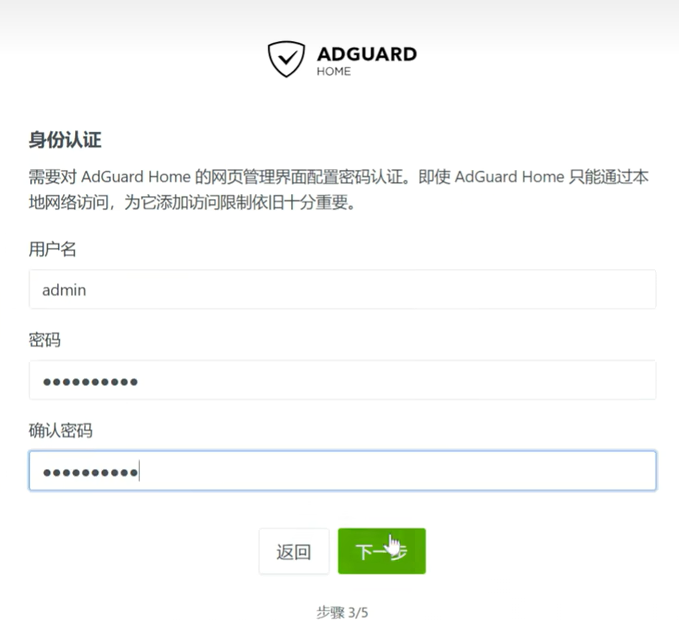
- 设置用户名和密码,后续步骤按提示完成即可。
- 完成后,通过
http://飞牛IP:888登录管理页面。
第四步:配置 DNS 解析
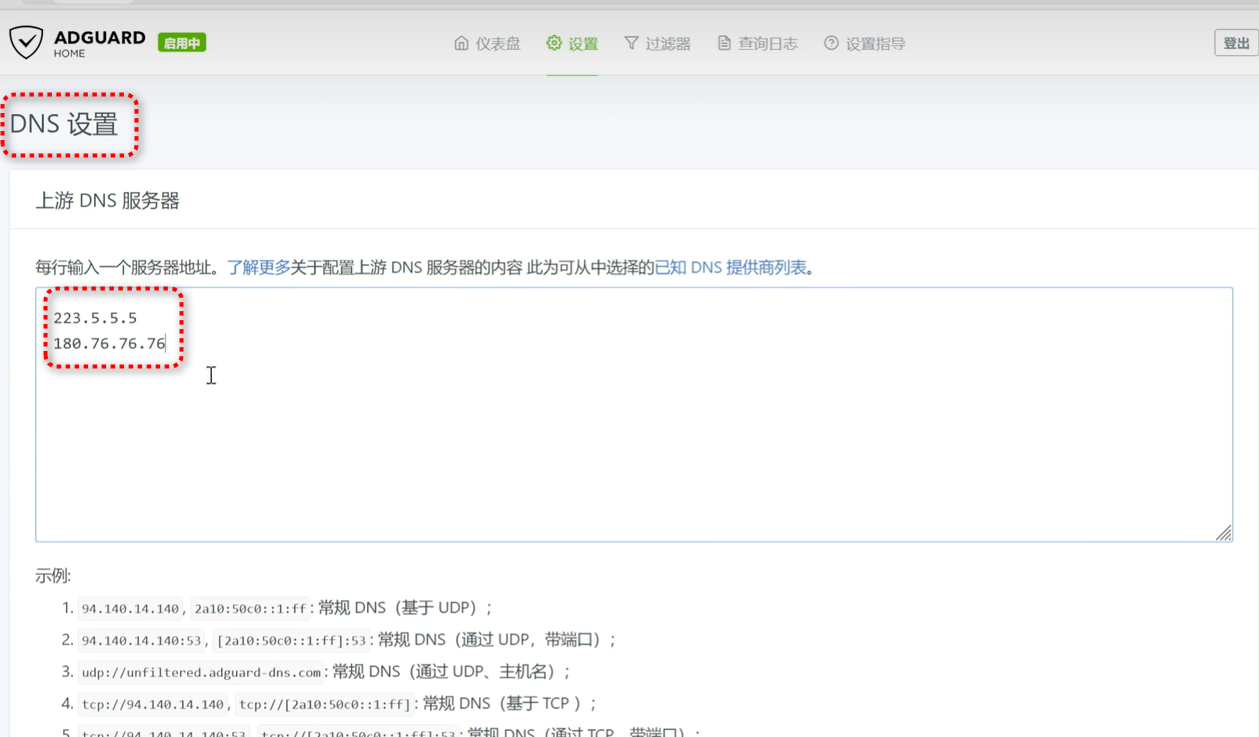
- 进入管理页面的“设置”→“常规设置”;
- 切换到“DNS 设置”,添加 DNS 上游服务器(例如
223.5.5.5、8.8.8.8等); - 下方选择“并行请求”模式;
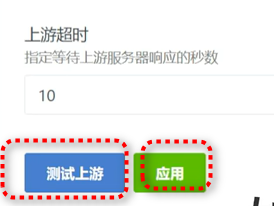
- 点击“测试上游 DNS”,确认连通后保存设置。
第五步:启用过滤列表(可选)
在“过滤器”→“DNS 黑名单”中可添加现成的屏蔽列表,若未能生效可跳过此步。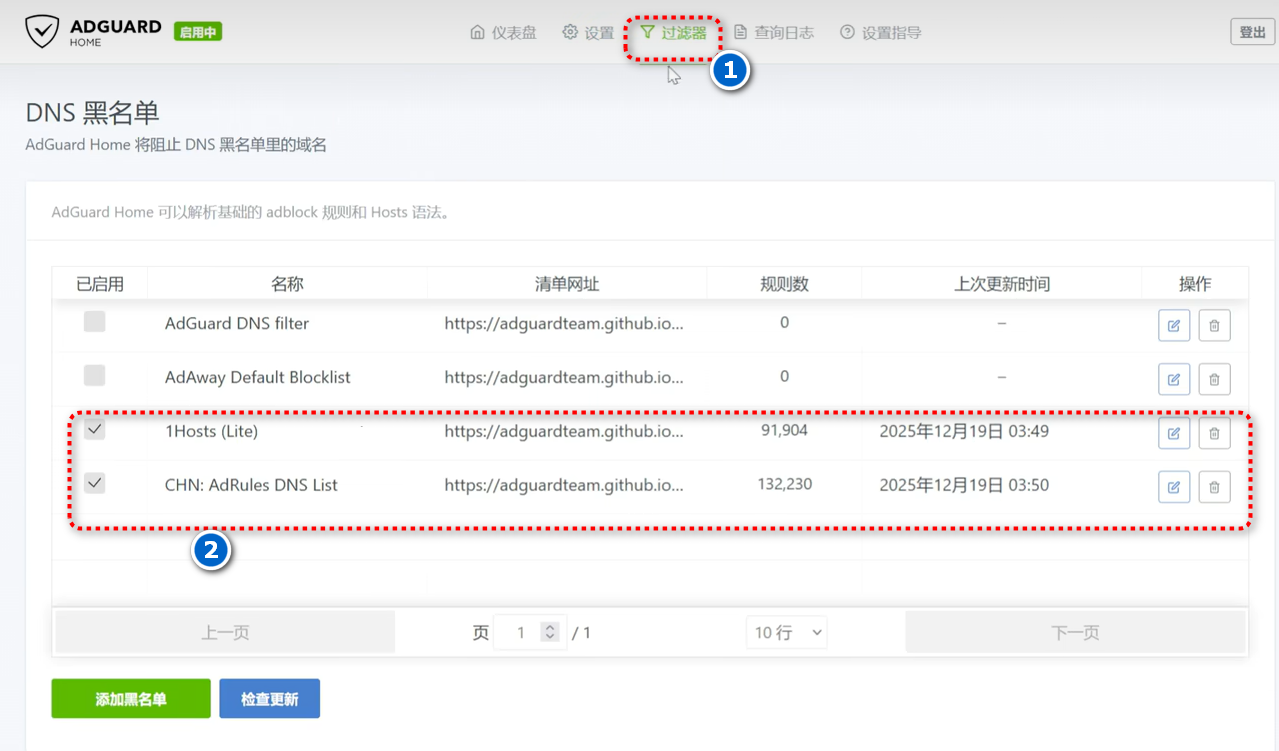
第六步:自定义过滤规则
在“过滤器”→“自定义过滤规则”中,可手动添加需要屏蔽的网站域名,每条规则单独一行。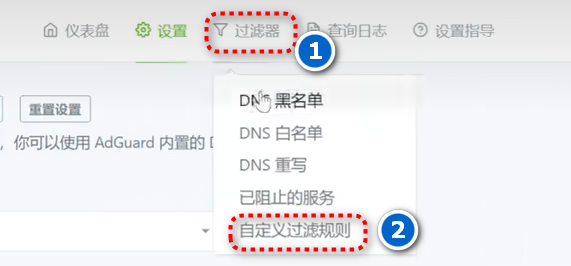
第七步:让学生设备使用该 DNS 服务器
有两种部署方式:
全局生效(推荐):
在路由器中设置 DHCP 分配的 DNS 服务器为飞牛系统的 IP,这样所有自动获取 IP 的设备都会默认使用该 DNS。针对特定设备生效:
在学生电脑的 IP 设置中,将 DNS 服务器手动指向飞牛系统的 IP,可逐台设置或通过脚本批量部署。
完成以上步骤后,AdGuard Home 即可作为 DNS 服务器运行,并根据设置的规则屏蔽指定网站。
如果需要进一步调整过滤策略或查看拦截记录,可随时登录 AdGuard Home 管理界面进行操作。